iPhoneの充電器は、端子の形だけでなく、USB Power Deliveryへの対応と、自分の機種に合う出力で選びます。いまの充電器で困っていなければ、先に対応を確認して使い続ける方法もあります。ワット数が大きい順のランキングだけでは決めにくい買い物です。
iPhone側の端子と、充電器側の端子を分けて見る
| 使うiPhone | ケーブル選びの基本 |
|---|---|
| iPhone 15以降のUSB-C搭載モデル | USB-C充電器+USB-Cケーブル |
| iPhone 14以前のLightning搭載モデル | USB-C充電器+USB-C – Lightningケーブル |
「USB-Cの充電器を買う」と「iPhoneの差し込み口がUSB-Cになる」は別です。iPhone 13などを使っている人は、本体側がLightningのケーブルを用意します。買い替えを予定しているなら、充電器は残してケーブルだけ変更できるかも確認しましょう。
何W必要かは、機種と目指す充電時間で変わる
Appleは、iPhone 17・17 Pro・17 Pro Maxの約20分で最大50%という公称条件には40W以上、iPhone 17e・iPhone Airの約30分で最大50%には20W以上のアダプタを案内しています。同じ「17」に関係する機種でも、目安を一律にしないことが重要です。これはAppleの試験条件で、実際の充電時間の保証ではありません。
一方、USB-C搭載iPhoneの一般的な充電案内では、対応する20W以上のアダプタも使えます。すでにあるものが使えるかを先に確認し、「充電できる」と「公称の最短条件を狙える」を分けて考えると、不要な買い直しを減らせます。
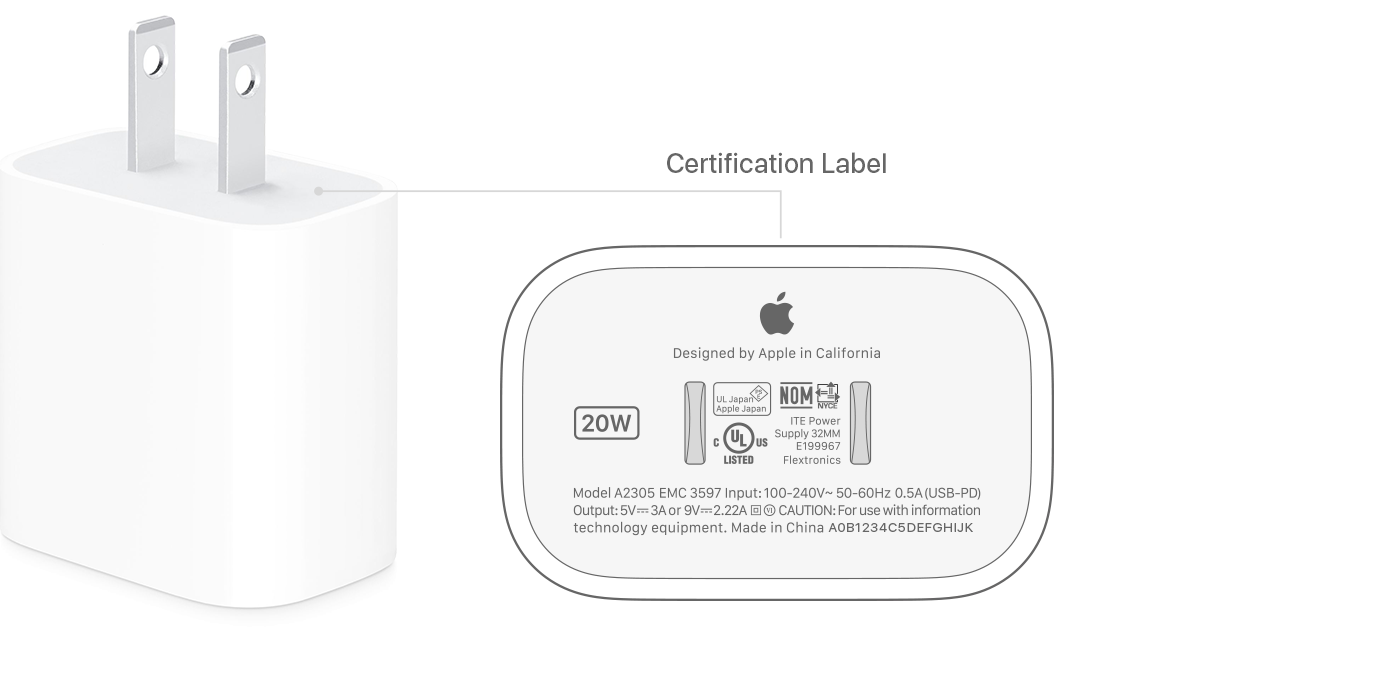
上の画像はラベル位置を確認するための例で、すべてのiPhoneに20Wが最適という意味ではありません。手元のアダプタでも、本体ラベルやメーカーの仕様表を見て確認してください。
ノートPC用と兼用したいなら、同時使用時の出力まで見る
複数ポートの充電器は、2台以上をつなぐと電力が分配される場合があります。箱に書かれた合計出力だけでなく、使うポートの組み合わせでiPhoneとPCへ何Wずつ出せるのか、メーカーの配分表を確認しましょう。
たとえばPCを充電しながらスマホを追加して、PC側の出力が必要量を下回るなら、充電器を一つにまとめる便利さと引き換えに不便が出ます。自宅で別々に充電する使い方と、移動先で同時に使う場面は分けて考えます。
USB-Cケーブルなら、データ転送も全部同じとは限らない
充電・転送速度・映像出力は、ケーブルと端末の両方の対応で決まります。Appleは対応するProモデルでの高速データ転送に、別売りのUSB 3対応ケーブルを案内しています。形が合うことだけで、同じ転送速度になるとは考えないようにしましょう。
充電だけなら必要な給電に合うケーブル、写真・動画を頻繁に移すなら転送仕様も確認します。用途を決めずに最高仕様を買うより、自分が何を接続するかを一つずつ整理した方が選びやすくなります。
買う前に、いまの遅さの原因も確認する
温度、重いアプリの使用、ハブや車のポート、ほかの機器との同時接続でも充電速度は変わります。「低速充電」の表示は、ただちに故障を意味するものではありません。充電器を追加する前に、直接接続して使ったときの状態も確かめてください。
- 端末側の端子と、必要なケーブルの両端を確認した。
- USB-PDと、自分の機種に必要な条件を確認した。
- 同時充電の配分、持ち運ぶ大きさ、ケーブル長を確認した。
- 手元の充電器で足りるか、買い足しが必要かを分けた。
次に確認すること
参考にした公式情報
情報確認:2026年10月18日。公式資料をもとにした調査ガイドです。実機での再現試験・速度測定は行っていません。設定名や利用条件は機種・OS・契約先で異なるため、実際の表示と公式の最新案内も確認してください。
