クイックスタートは、新旧iPhoneを近くに置いて設定とデータ移行を進める方法です。ただし、ホーム画面が出たことと、電話・LINE・認証アプリまで使えることは別。旧端末を消す前の確認まで、一続きで準備しましょう。
始める前に、使えなくなると困るものを確認する
- 新旧iPhoneを手元に置き、電源と安定したWi-Fiを用意する。
- 旧iPhoneでBluetoothが有効か確認し、対応するソフトウェアを更新する。
- Apple Accountのサインイン方法、旧端末のパスコード、認証の受取方法を確認する。
- 必要なバックアップを取り、LINE・認証アプリ・金融サービス・交通系IC等の移行手順を確認する。
移行中は両方の端末が必要になるため、電話や外出の予定と重ならない時間を選びます。何分で必ず終わるとは言えません。転送データ量やネットワークなどで時間が変わるので、連絡手段を一時的に使いにくくなることも含めて予定を立ててください。
直接転送とiCloudからの復元を選ぶ
| 方法 | 使い始めるときの違い |
|---|---|
| 旧iPhoneから直接転送 | 両方の端末で転送が終わるまで待つ |
| iCloudからダウンロード | 設定後もアプリやデータの取得が続く |
直接転送は、旧端末を確保でき、両方を近くに置けるときに検討しやすい方法です。iCloudからの復元は、必要なバックアップと通信環境があるかを確認して選びます。アイコンが並んでいても取得が終わっていないアプリがあるため、見た目だけで移行完了と判断しないようにします。
クイックスタートを始める基本の流れ
- 旧iPhoneをWi-Fiに接続し、Bluetoothをオンにしてロックを解除する。
- 新しいiPhoneを起動して近くに置き、旧端末に出る設定の案内から進む。
- 画面に沿って認証・通信・Face ID等の設定を進め、データ転送方法を選ぶ。
- 転送が終わるまで、両方の端末を近くに置いて電源へ接続しておく。
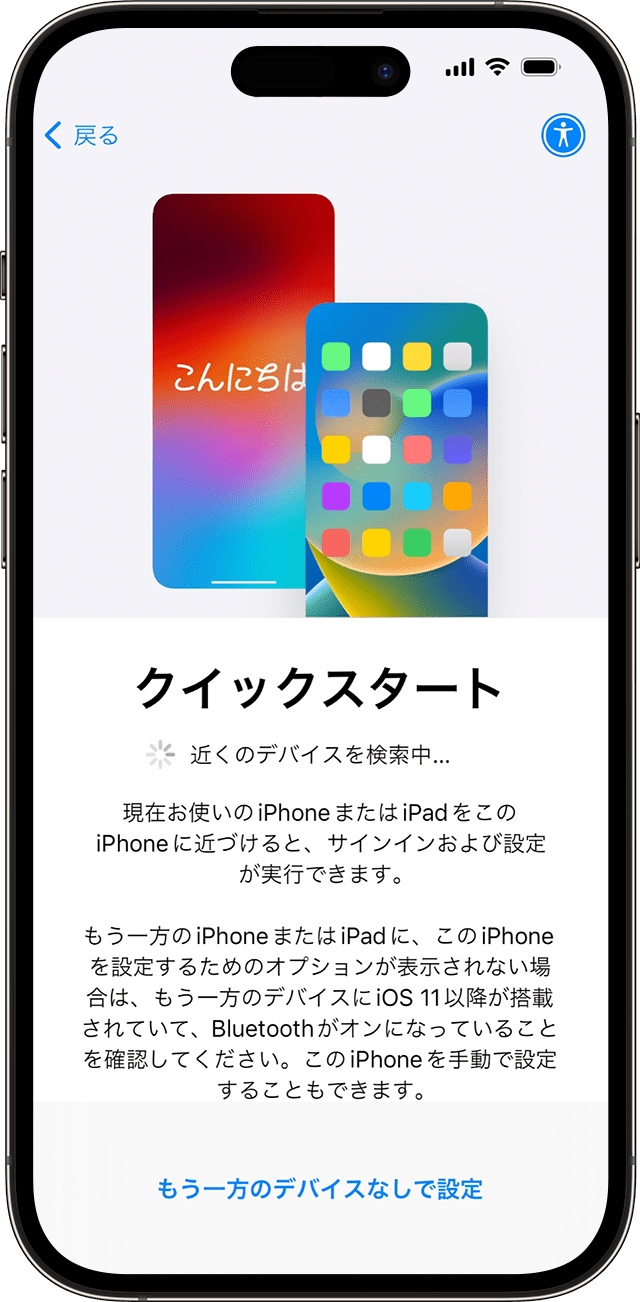
案内画面が消えた場合、Appleは両方の端末の再起動を案内しています。画面が出ない理由を飛ばして旧端末を初期化せず、電源・Bluetooth・Wi-Fiを確認しましょう。すでに新端末を設定済みの場合は、バックアップからの復元なども含め公式の該当手順を確認します。既存データを消す操作は、その影響を把握してから進めてください。
回線とアプリは、別に成功を確認する
eSIMの移行方法は通信事業者の対応によって変わります。電話番号が新しい端末で使えるか、Wi-Fiを切ってデータ通信できるかを確認します。データ転送が終わっただけでは回線開通まで保証されません。
LINEは公式ガイドで新旧端末とOSの組み合わせに合う引き継ぎ方法を確認します。交通系IC、銀行、仕事用の認証も、実際に必要な操作まで確かめましょう。「アプリが起動した」だけでなく、ログインや認証が完了するところまでを見るのがポイントです。
旧iPhoneを消す前の完了チェック
- 写真・連絡先・必要なファイルを新端末で開ける。
- 発着信と、Wi-Fiを使わないモバイル通信ができる。
- LINE、認証アプリ、決済など普段使うサービスを利用できる。
- 必要なデータとログインを確認してから、売却・下取りの公式手順へ進む。
最後の確認が終わるまでは、旧端末を予備の情報源として手元に置きます。途中でつまずいたときに戻って確認できる状態を残す方が、移行と処分を同時に急ぐより進めやすくなります。
次に確認すること
参考にした公式情報
情報確認:2026年10月18日。公式資料をもとにした調査ガイドです。実機での再現試験・速度測定は行っていません。設定名や利用条件は機種・OS・契約先で異なるため、実際の表示と公式の最新案内も確認してください。
