パスワードが漏れても、すぐアカウントに入られるとは限りません。その差を作る二段階認証(2FA)の仕組みと、設定の基本を解説します。
この記事のポイント
- 「二段階認証」と「二要素認証」は、日常ではほぼ同じ意味で使われることがあります。
- 登録した電話番号に確認コードを送る方式です。
- Appleでは名称が「2ファクタ認証」です。
パスワードが漏れても、アカウントにすぐ入られるとは限りません。
結論からいうと、進め方は条件で分かれます。
二段階認証と二要素認証:まず言葉と考え方を整理する
「二段階認証」と「二要素認証」は、日常ではほぼ同じ意味で使われることがあります。
| 要素 | 意味 | 例 |
|---|---|---|
| 知識(記憶) | 本人だけが知っている情報 | パスワード、PIN、秘密の質問の答え |
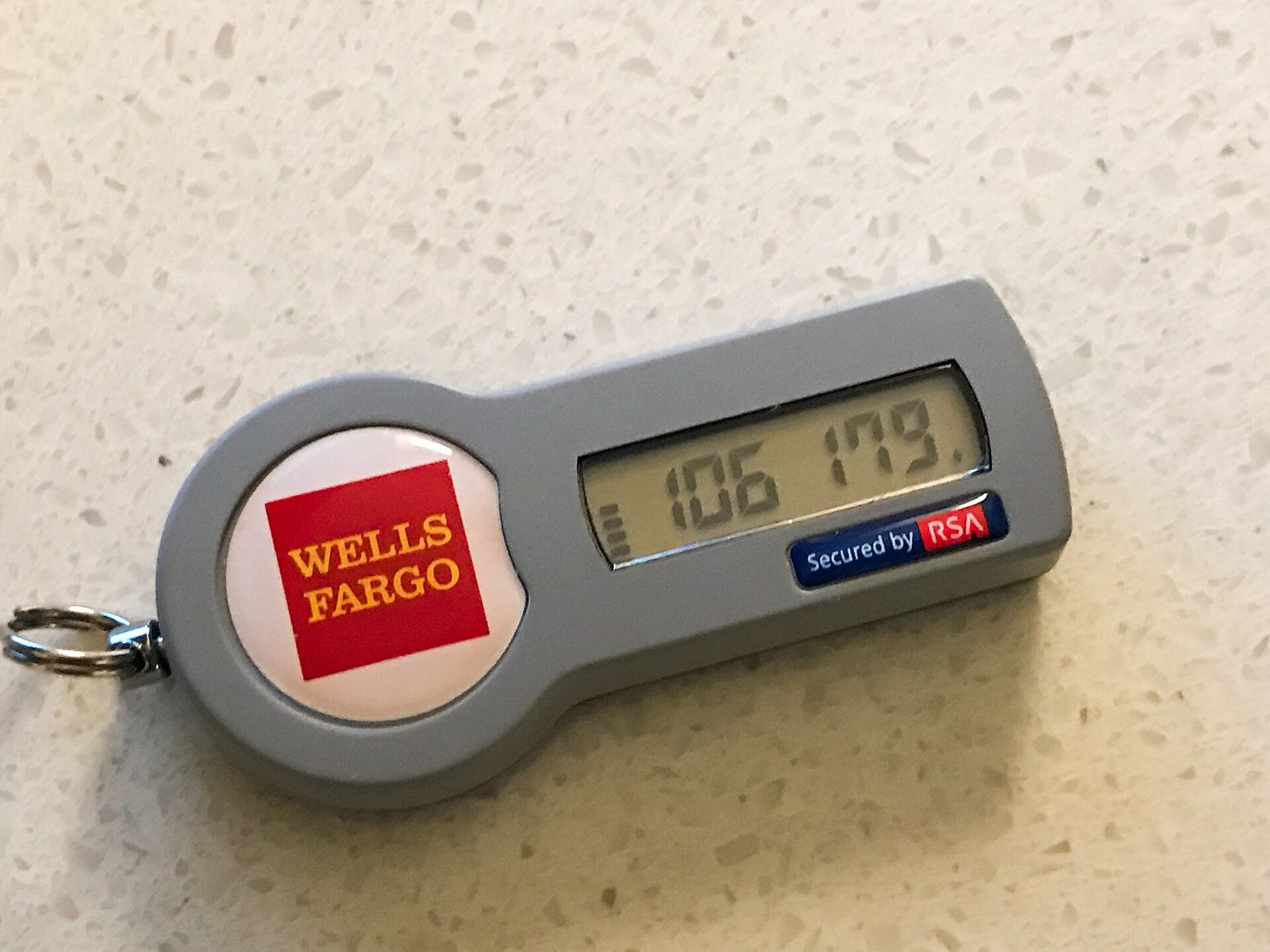
| 所有(所持) | 本人だけが持っている物・端末 | スマホ、認証アプリが入った端末、セキュリティキー、ICカード |
| 生体 | 本人自身の身体的特徴 | 指紋、顔などの生体認証 |
認証方式の種類と違い
| 方式 | 確認のしかた | 主な注意点 |
|---|---|---|
| SMSコード | 登録した電話番号へ届くコードを入力する | 電話番号に依存する。コードは誰にも共有しない |
| 認証アプリ | アプリが生成する1回限りの確認コードを入力する | 機種変更時の移行手続きが別途必要になる場合がある |
| 端末への確認通知 | 信頼できる端末/ログイン中の端末に届く通知で承認する | 心当たりのない通知は承認しない。端末自体のロックが前提 |
| パスキー/セキュリティキー | 端末の生体認証や画面ロック、または物理キーで確認する | 対応するサービス・端末・ブラウザが必要。紛失時の予備も必要 |
SMSコード(電話番号への送信)
登録した電話番号に確認コードを送る方式です。
認証アプリ(ワンタイムコード生成)
認証アプリは、スマホ上で1回限りの確認コードを生成する方式です。
端末への確認通知(プロンプト/信頼できるデバイス)
ログイン中のスマホへ通知を送り、本人が承認する方式です。
パスキー/セキュリティキー
パスキーは、指紋・顔スキャン・端末の画面ロック(PINなど)でサインインする方式です。
Apple Accountでの設定の考え方
Appleでは名称が「2ファクタ認証」です。
- iPhoneまたはiPadで「設定」を開くか、Macで「システム設定」を開きます。
- 「[ユーザ名]」を選択し、「サインインとセキュリティ」を選択します。
- 2ファクタ認証をオンにし、画面の案内に従います(すでにオンの場合は、その状態と登録内容を確認します)。
Googleアカウントでの設定の考え方
Googleでは名称が「2段階認証プロセス(2要素認証)」です。
- Googleアカウントを開きます。
- 「セキュリティとログイン」をタップします。
- 「Googleにログインする方法」で「2段階認証プロセスを有効にする」を選択します。
- 画面上の指示に沿って手順を完了します。
設定したら必ず用意する:バックアップと復旧手段
二段階認証で最も見落とされやすいのが、スマホを紛失した・壊した・番号が変わったとき、本人はどうやって戻るかです。
Googleのバックアップコード
Googleのバックアップコードは、通常の2段階認証プロセスでログインできないときの2つ目の手順として使えます。
- バックアップコードを使うには、2段階認証プロセスが有効であることが前提です。
- コードは1回使うと無効になります。新しいセットは10個単位でいつでも取得でき、新しいセットを作成すると古いセットは自動的に無効になります。
- コードは誰とも共有しません。Googleがログイン時以外にバックアップコードを求めることはありません。
- 保管方法として、Googleはコピーを印刷して、パスポートやその他の重要な書類を保管しているような安全な場所に保管する方法を案内しています。
Appleの復旧キーと信頼できる電話番号
Appleには、任意で設定できる復旧キー(28文字のコード)があります。
機種変更のときに認証アプリで詰まらないために
機種変更は、二段階認証で最もトラブルが起きやすい場面です。
- Googleアカウントに同期している場合:新しいデバイスのGoogle認証システム内でGoogleアカウントにログインすると、コードはそのデバイスに自動的に同期されると公式ヘルプで説明されています。
- Googleアカウントなしで使う場合:別のデバイスにコードを手動で移行できます。
- 手動移行の流れ:新しいデバイスにGoogle認証システムアプリをインストールし、「使ってみる」をタップしてGoogleアカウントにログイン、以前のデバイスでQRコードを作成し
旅行・紛失に備えるチェックリスト
- ① 土台の確認 Apple Accountの2ファクタ認証とGoogleアカウントの2段階認証プロセスが有効かを確認する
- ② 方式の分散 SMSだけでなく、認証アプリ、端末への確認通知、対応サービスではパスキーなど、使える2つ目の手順を複数登録する
- ③ 予備の連絡先 Appleの信頼できる電話番号、Googleの再設定用の電話番号などが、今使っている番号になっているかを確認する
- ④ バックアップの保管 Googleのバックアップコードを作成し、印刷などして安全な場所に保管する。使ったコードには印を付ける
- ⑤ 端末のロック スマホのパスコードと生体認証を有効にする。通知やコードを受け取る端末自体を守る
- ⑥ 機種変更の順番 旧端末が使えるうちに認証アプリを移行し、新端末でログイン確認が済んでから旧端末を初期化する
- ⑦ コードの扱い 確認コードやバックアップコードは誰にも教えない。心当たりのないコードは無視して削除する
旅行中は、SMSが受け取りにくい場面でも認証アプリならオフラインでコードを生成できる場合があること(Google認証システムの公式説明)、紛失時はバックアップコードが2つ目の手順になることが、備えの根拠になります。
よくある質問
Q. 二段階認証を設定すれば、乗っ取りは完全に防げる?
いいえ。
Q. SMSと認証アプリは、どちらがよい?
一概には決まりません。
まとめ:有効化+方式の分散+スマホの外の予備
スマホの二段階認証の基本は、①Apple AccountとGoogleアカウントで有効になっているかを確認する、②SMS・認証アプリ・確認通知・パスキーなど、要素の異なる方式を複数登録する、③バックアップコードや信頼できる電話番号など、スマホが使えないときの予備をスマホの外にも用意する、④機種変更は旧端末が使えるうちに移行して確認する、という4点に整理できます。
設定画面を開くのは数分でも、その後の機種変更や紛失の場面で差が出ます。まずは土台の2アカウントの状態と、登録されている電話番号・デバイスが現在のものかを確認するところから始めてみてください。
関連記事
参照した公式資料・確認日
- Apple サポート:Apple Accountの2ファクタ認証
- Apple Support: About trusted phone numbers and trusted devices for Apple Account
- Apple サポート:Apple Accountの復旧キーを設定する
- Google アカウント ヘルプ:2段階認証プロセスを有効にする(Android)
- Google アカウント ヘルプ:Google認証システムで確認コードを取得する(iPhoneとiPad)
- Google アカウント ヘルプ:バックアップコードを使用してログインする(Android)
- Google Account Help: Sign in with a passkey instead of a password
- Google Account Help: Use a security key for 2-Step Verification (Android)
- Google Account Help: When Google might send you a text
- パナソニックEWネットワークス:認証方式の種類を比較
資料確認日:2026年10月24日。この記事はApple・Google等の公式情報に基づく設定の考え方の解説であり、特定製品の実機レビュー・使用感の紹介ではありません。本人が使っていない方式についても「公式情報に基づく」と明記して扱っています。価格に関する記載は含みません。手順や画面名はサービス・OS・機種の状態で異なる場合があるため、実際の操作では手元の画面表示と各サービスの公式案内を優先してください。二段階認証は不正ログインのハードルを上げる仕組みであり、安全性を完全に保証するものではありません。