スマホを置いたまま席を離れたときや、落としたときに最初に効くのは、アカウントの対策よりも端末自体の画面ロックです。ただし、ロックをかけていても、桁数の少ないコードのままだったり、ロック画面にメッセージの本文がそのまま出ていたり、ロックしたまま一部の機能が操作できたりすると、見直せる余地が残ります。
この記事のポイント
- 以下の手順や設定名は、AppleとGoogleの公式サポートの案内に基づきます。
- 画面ロックの土台は、顔や指紋ではなく、パスコード(iPhone)やPIN・パターン・パスワード(Android)です。
- 顔認証(Face ID)と指紋認証(Touch ID/指紋認証によるロック解除)は…
結論からいうと、進め方は今の状態で分かれます。
見直すのは5か所:画面ロックの全体像
| 見直す場所 | 何を変えるか | 利便性との兼ね合い |
|---|---|---|
| コードの種類と長さ | 4桁から6桁以上へ、数字のみから英数字を含む形へ | 長く複雑なほど入力の手間は増える。 |
| 生体認証 | 顔・指紋の登録状況と、登録している指・容姿の見直し | 解除は速くなるが、土台のコードは依然として必要 |
| 自動ロックまでの時間 | 無操作でロックがかかるまでの時間を短めにする | 短いほど席を離れたときの無防備な時間は減るが、解除の回数 |
| ロック画面の通知 | メッセージ本文などのプレビューを、ロック中は表示しない形 | 着信には気づきにくくなる場合がある。 |
| ロック中に使える機能 | コントロールセンターなど、ロック解除なしで操作できる範囲 | 絞るほど、日常のちょっとした操作にも解除が必要になる |
以下の手順や設定名は、AppleとGoogleの公式サポートの案内に基づきます。
1. 土台はコード:桁数と英数字への変更
画面ロックの土台は、顔や指紋ではなく、パスコード(iPhone)やPIN・パターン・パスワード(Android)です。
iPhone:6桁が標準、カスタム英数字・カスタム数字が選べる
- iPhone X以降では「設定」→「Fa
- 「パスコードをオンにする」または「パスコ
- 標準では6桁のパスコードを入力します。
AppleのiPhoneユーザーガイドでは、「パスコードオプション」で選べるうち最も安全性が高い選択肢はカスタム英数字コードとカスタム数字コードと案内されています。
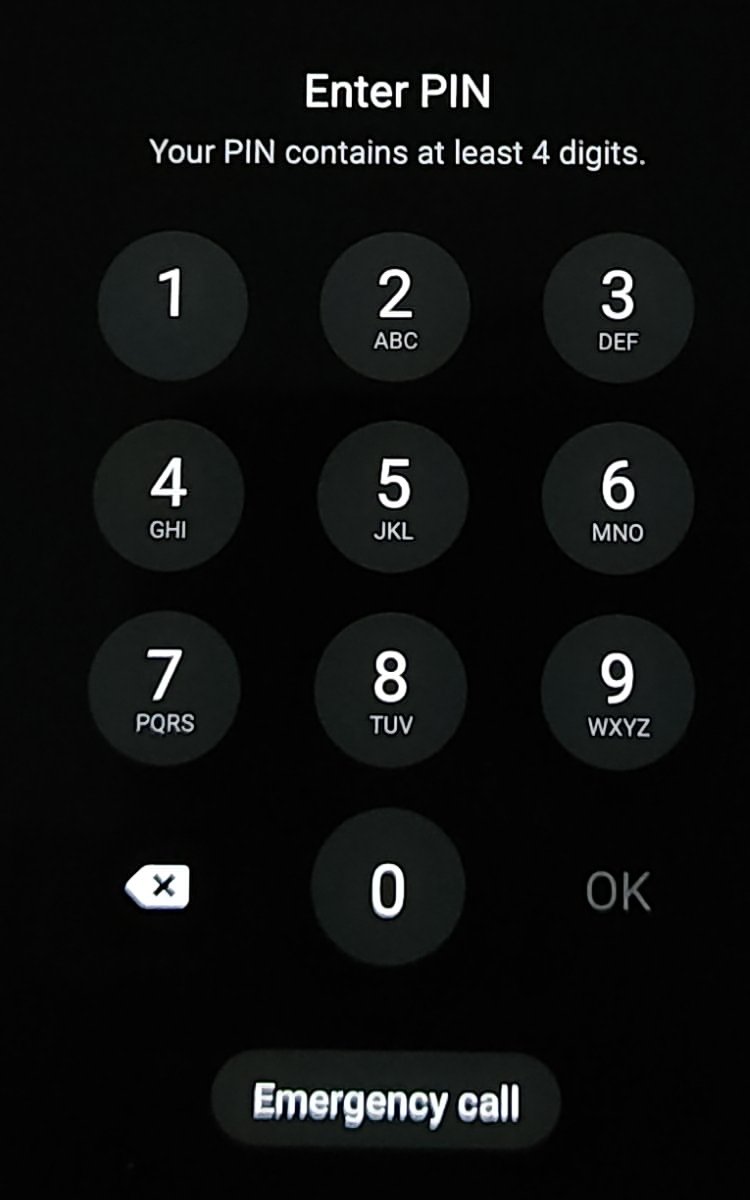
Android:PINは6桁以上が推奨、パスワードが最も安全性の高い選択肢と案内
- 設定アプリを開き、「セキュリティ」をタッ
- 「画面ロック」をタップします。
- 使いたい画面ロックの種類を選び、画面の案
| Androidの画面ロック | Google公式ヘルプの説明 |
|---|---|
| PIN | 4桁以上の数字。 |
| パターン | 指で簡単なパターンを描く方式 |
| パスワード | 4文字以上の文字や数字。 |
Googleは、自動・手動のバックアップを画面ロックで暗号化するためにも、PIN・パターン・パスワードのいずれかを使うよう案内しています。
2. 生体認証は「コードの置き換え」ではなく「コードの上に乗るもの」
顔認証(Face ID)と指紋認証(Touch ID/指紋認証によるロック解除)は、日常の解除を速くするための仕組みです。
iPhoneのFace IDとTouch ID
Face IDを使うには、まず顔を登録する必要があります。
- デバイスの電源を入れた直後や再起動したと
- 48時間以上、ロックを解除していないとき
- Face IDやTouch IDでの解除
- リモートのロック命令をデバイスが受信した
Androidの指紋認証(Pixelの例)
Google Pixelを例にすると、指紋認証によるロック解除の設定は「設定」→「セキュリティとプライバシー」→「デバイスのロック解除」→「指紋と顔認証によるロック解除」→「指紋認証によるロック解除」
3. 自動ロックまでの時間を短めに見直す
コードを強くしても、画面が点いたまま長時間放置されれば、その間の操作は誰でもできてしまいます。
iPhone:「画面表示と明るさ」の「自動ロック」
iPhoneでは、「設定」→「画面表示と明るさ」→「自動ロック」で、自動的にロックがかかるまでの時間を設定できます。
Android:設定場所と選択肢は機種で異なる
Androidでは、画面が消えるまでの時間や、画面が消えた後にロックがかかるまでの扱いは機種やメーカーの設計で異なり、Googleの公式ヘルプでも手順の一部は端末によって異なること、
4. ロック画面で「見えるもの」を減らす:通知の本文を隠す
ロックがかかっていても、通知が本文まで表示されれば、メッセージやメールの内容、カレンダーの予定の詳細は画面を見るだけで伝わってしまいます。
iPhone:「プレビューを表示」を「ロックされていない時」または「しない」へ
- 「設定」→「通知」を開きます。
- 「プレビューを表示」をタップし(表示され
- アプリごとに変えたい場合は、「通知スタイ
「ロックされていない時」を選ぶと、ロック中は本文が隠れ、解除後に確認できる形になります。
Android:「機密性の高い通知」をオフ、またはロック画面に表示しない
Googleの公式ヘルプでは、ロック画面の通知の扱いとして、大きく次の選択肢が案内されています。
- 通知を一切表示しない:「設定」→「アプリ
- すべての通知内容を表示する:同じ場所で、
- 機密性の高い内容だけを隠す:「画面ロック
5. ロック画面で「できること」を制限する
もう一つ見落とされやすいのが、ロックを解除しなくても操作できる機能の範囲です。
iPhone:「ロック中にアクセスを許可」の項目ごとに見直す
iPhoneでは、「設定」→「Face IDとパスコード」(または「Touch IDとパスコード」)の中の「ロック中にアクセスを許可」で、デバイスがロックされているときでも一部の機能を使えるようにする
Android:ロック中の操作範囲は機種依存が大きい
Androidでは、ロック画面から開けるショートカットやクイック設定の範囲は機種やメーカーで設計が異なり、Googleの公式ヘルプで一律の手順として案内されている範囲を超えるため、
6. 紛失時の「探す」は要点だけ:有効でなければ使えない
画面ロックを強くしても、紛失した端末を遠隔で守る手段は別に必要です。
- iPhoneの「探す」:紛失前に端末で「
- AndroidのFind Hub(デバイ
見直しチェックリスト
- ① コードの種類と長さ iPhoneは6
- ② 生体認証の登録内容 顔・指紋が登録済
- ③ 自動ロックの時間 iPhoneは「画
- ④ 通知のプレビュー iPhoneは「プ
- ⑤ ロック中に使える機能 iPhoneは
まとめ:コードを土台に、見えるもの・できることを絞る
スマホの画面ロックを強くする基本は、①コードを6桁以上や英数字を含む形に見直す、②生体認証はコードの上に乗るものとして登録内容と土台のコードを維持する、③自動ロックまでの時間を短めに寄せる、④ロック画面の通知は本文を隠す、⑤ロック中に操作できる機能は使うものだけに絞る、⑥「探す」が有効かを紛失前に確認する、
すべてを一度に変える必要はありません。
関連記事
参照した公式資料・確認日
- Apple サポート:iPhone、iPad、iPod touchでパスコードを使う
- Apple Support: Set a passcode on iPhone(iPhoneユーザーガイド)
- Apple サポート:先進のFace IDテクノロジーについて
- Apple Support: Set up Touch ID on iPhone(iPhoneユーザーガイド)
- Apple サポート:iPhoneの通知の設定を変更する
- Apple サポート:紛失したiPhoneやiPadを見つける方法
- Google Android Help: Set screen lock on an Android device
- Google Pixel Phone Help: Set up Fingerprint Unlock
- Google Android ヘルプ:Androidデバイスの通知を管理する
- Google ヘルプ:紛失したAndroidデバイスの位置の特定、保護、データ消去を行う
資料確認日:2026年10月24日。この記事はApple・Googleの公式情報に基づく、端末自体の画面ロックに関する設定の解説であり、特定製品の実機レビュー・使用感・実測ではありません。本人が使っていない機種の設定についても「公式情報に基づく」と明記して扱っています。アカウントの二段階認証やパスワード管理の方法は本記事の対象外です。価格に関する記載は含みません。手順や画面名は機種・OSのバージョンで異なる場合があるため、実際の操作では手元の画面表示と各社の公式案内を優先してください。画面ロックは第三者による閲覧や操作のハードルを上げる仕組みであり、安全性を完全に保証するものではありません。
関連記事:iPhoneの「盗難デバイスの保護」をオンにする方法|パスコードを知られてもアカウントを守る仕組みと事前条件